Cara Buat Post Slide Image Carousel Instagram di Photoshop

Cara Buat Post Slide Image Carousel Instagram di Photoshop

Bangtax.net - Kali ini saya akan membagikan cara untuk membuat post slide nyambung atau yang sekarang biasa disebut image carousel. Post carousel adalah beberapa gambar yang ditampilkan pada satu postingan yang bisa di slide. Cara ini saya aplikasikan di Instagram dengan menggunakan program editing Photoshop.

Cara Buat Post Slide Image Carousel Instagram di Photoshop

Beberapa orang mungkin terbiasa menggunakan Corel Draw dan Adobe Illustrator untuk membuat format gambar carousel, tapi kali ini saya akan mengajarkan kalian menggunakan Adobe Photoshop, semoga tutorial ini bisa bermanfaat ya teman-teman

Oke kalau begitu kita langsung aja praktek kan yah..

  1.  Silahkan buka aplikasi Adobe Photoshop kalian di PC/Laptop
  2.  Oke kalau sudah pilih New File, tunggu sampai muncul jendela seperti berikut
    Cara Buat Post Slide Image Carousel Instagram di Photoshop

  3.  Nah sampai sini kalian harus pastikan berapa jumlah foto slide carousel yang akan kalian upload nantinya. Untuk update batas foto maksimal yang bisa di upload di Instagram sekarang berjumlah 20 foto. Kali ini saya akan membuat foto slide sejumlah 4 foto saja, jumlah foto slide bebas sesuai keinginan, kalau kalian mau lebih dari itu silahkan.

  4.  Oke untuk ukuran canvas file nya kita pakai yang HD, yaitu ukuran 1440x1800. Karena kita akan membuat 4 foto slide maka lebarnya 1440 kita kali 4 menjadi 5760. Maka ukuran canvas nya akan kita input sebesar 5760x1800 jangan lupa setting resolusi max 300 kemudian Klik Create, untuk contohnya seperti berikutCara Buat Post Slide Image Carousel Instagram di Photoshop

  5.  Setelah file canvas berhasil di create , silahkan klik Slice Select Tool 
    Cara Buat Post Slide Image Carousel Instagram di Photoshop

  6.  Klik pada pojok kiri atas canvas, seperti contoh berikut
    Cara Buat Post Slide Image Carousel Instagram di Photoshop

  7.  Pilih Divide
    Cara Buat Post Slide Image Carousel Instagram di Photoshop

  8. Sesuai rencana kita diawal, kita akan buat 4 foto slide, maka centang bagian Divide Vertically into menjadi 4,lalu klik OK
    Cara Buat Post Slide Image Carousel Instagram di Photoshop

  9. Jika sudah, maka akan terbagi menjadi 4 bagian seperti gambar dibawah ini, mulai dari sini silahkan desain sesuai keinginan kalian 😊
    Cara Buat Post Slide Image Carousel Instagram di Photoshop

CARA EXPORT FILE FOTO CAROUSEL PHOTOSHOP
Setelah kalian desain, saatnya kalian export editan desain kalian menjadi file image, berikut caranya:

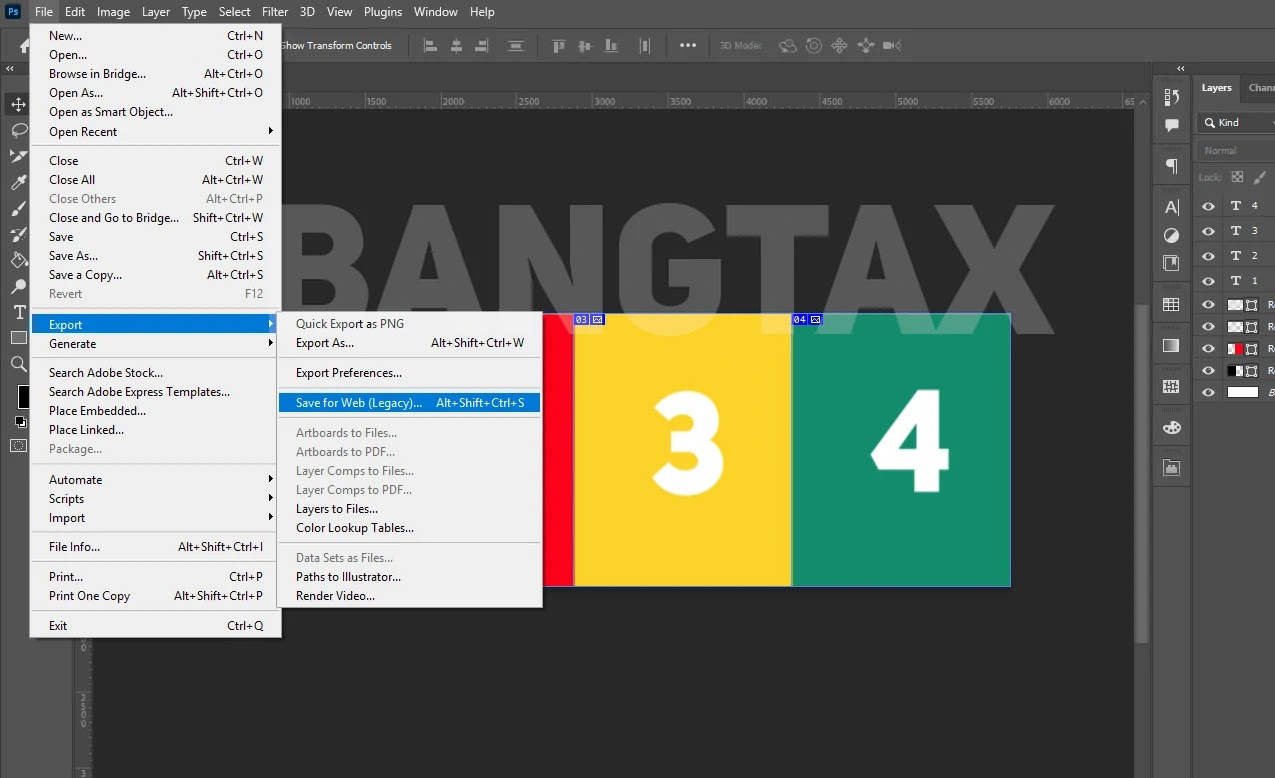
  1. Pilih menu File > Export > Save for Web (Legacy)
    Cara Buat Post Slide Image Carousel Instagram di Photoshop

  2. Untuk mengatur Zoom In/Out nya bisa klik icon plus minus dibagian bawah, seperti contoh dibawah ini
    Cara Buat Post Slide Image Carousel Instagram di Photoshop

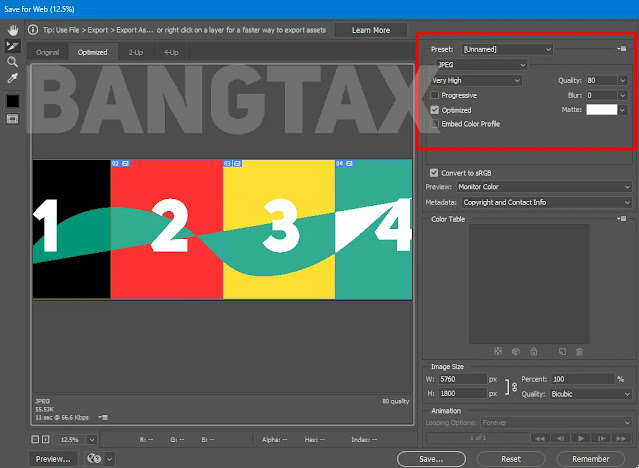
  3. Untuk preset file exportnya setting ke Very High, centang Optimized, kemudian klik Save. Pastikan folder tempat anda menyimpan filenya yah 👍
    Cara Buat Post Slide Image Carousel Instagram di Photoshop

  4.  Ini contoh file image carousel yang sudah dibuat, dan siap untuk diupload ke Instagram.
    Cara Buat Post Slide Image Carousel Instagram di Photoshop


  5. - - Selesai - -
Cara Membuat Efek Lighting Seperti Foto Studio Di Photoshop

Cara Membuat Efek Lighting Seperti Foto Studio Di Photoshop

Bangtax.net - Kali ini saya akan memberi tutorial bagaimana sih caranya agar foto kita menjadi seperti foto studio dengan ditambah penchayaan atau istilah kerennya lighting. Tutorial ini sangat cocok buat kalian yang ingin mempelajari cara penempatan lighting pada sebuah foto, dikarenakan tutorial ini merupakan basic dari cara membuat tambahan lighting di foto.

Cara Membuat Efek Lighting Seperti Foto Studio Di Photoshop

8 Tips Penting Yang Pemula Harus Tahu - Tutorial Basic Photoshop (Bagian 4)

8 Tips Penting Yang Pemula Harus Tahu - Tutorial Basic Photoshop (Bagian 4)

Bangtax.net - Tidak terasa kita sudah memasuki tahap belajar basic photoshop yang terakhir, kali ini saya akan menjelaskan tentang cara memindahkan layer, menambahkan objek shape, menghilangkan sebuah objek tertentu dalam foto, menambahkan teks, memahami layer styles, menghapus tanpa eraser tool dan cara export foto di photoshop

8 Tips Penting Yang Pemula Harus Tahu - Tutorial Basic Photoshop (Bagian 4)
All photos and videos in this article belong to Bangtax.net & Senimantra Copyright.

7 Tips Belajar Cepat Tool dan Layer - Tutorial Basic Photoshop (Bagian 3)

7 Tips Belajar Cepat Tool dan Layer - Tutorial Basic Photoshop (Bagian 3)

Bangtax.net - Photoshop adalah aplikasi yang cukup membingungkan bagi yang baru pertama kali melihatnya, yap, karena banyaknya tool serta bagian-bagian yang susah untuk dipahami, maka dari itu saya memberikan solusi untuk memandu kalian agar tidak bingung lagi menggunakan photoshop untuk pertama kalinya.

All photos and videos in this article belong to Bangtax.net & Senimantra Copyright.

Ketahui Keyboard Shorcuts dan Menu - Tutorial Basic Photoshop (Bagian 2)

Ketahui Keyboard Shorcuts dan Menu - Tutorial Basic Photoshop (Bagian 2)

Bangtax.net - Photoshop adalah aplikasi pengolah foto yang memiliki macam-macam tool dan juga pintasan keyboard shortcuts yang beragam, bagi kalian para pemula atau baru belajar menggunakan photoshop adakalanya membaca artikel ini.

Ketahui Keyboard Shorcuts dan Menu - Tutorial Basic Photoshop (Bagian 2)
All photos and videos in this article belong to Bangtax.net & Senimantra Copyright.

Karena disini saya akan jelaskan seputar tool dan keyboad shortcuts yang penting saat menggunakan photoshop. Ingat! kalian cukup mempelajari yang penting dan umum digunakan saat proses pengeditan, jadi kalian tidak usah terlalu banyak menghafal dan mengetahui tool yang sangat banyak di photoshop, Hanya yang pentingnya saja! 

Karena dengan mempelajari tool yang penting tersebut, kalian akan otomatis mempelajari tool-tool yang lainnya di photoshop, so gausah banyak mikir-mikir lagi untuk menghafal ratusan tool dan keyboard shortcuts, cukup yang umumnya saja yah bray!


1. KEYBOARD SHORTCUTS PHOTOSHOP
Ketahui Keyboard Shorcuts dan Menu - Tutorial Basic Photoshop (Bagian 2)
All photos and videos in this article belong to Bangtax.net & Senimantra Copyright.
Sebenarnya ada ratusan keyboard shortcuts yang ada di photoshop, hanya saja yang terpenting untuk digunakan tidak terlalu banyak, untuk para pemula yang ingin mempelajari basic photoshop mulai untuk mempraktekkan beberapa pintasan keyboard yang sudah dijelaskan pada gambar diatas, selamat mencoba.


2. DAFTAR MENU PHOTOSHOP DAN FUNGSINYA
Ketahui Keyboard Shorcuts dan Menu - Tutorial Basic Photoshop (Bagian 2)
All photos and videos in this article belong to Bangtax.net & Senimantra Copyright.

Saat membuka photoshop akan banyak sekali menu yang bisa kalian lihat pada bagian atas kiri. Tapi cukup 5 sajalah yang penting untuk kalian pelajari sebagai pemula, diantaranya: menu file, edit, image, filter dan window. Simak penjelasannya dibawah

Ketahui Keyboard Shorcuts dan Menu - Tutorial Basic Photoshop (Bagian 2)
All photos and videos in this article belong to Bangtax.net & Senimantra Copyright.

1.) New: bergungsi untuk membuat kerja lembar baru untuk project yang ingin kalian buat di photoshop
2.) Open: berfungsi untuk membuka khusus project photoshop (.psd). Ingat! hanya khusus membuka file .psd, jika kalian ingin memasuki/menimpa dengan foto lain di project kamu silahkan pilih Place Emedded kemudian pilih foto yang ingin di input.
3.) Save as: berguna untuk menyimpan project photoshop .psd atau juga bisa befungsi untuk export hasil kerja kalian dalam format (.jpeg) (.png) (.tiff) dan sebagainya.

Ketahui Keyboard Shorcuts dan Menu - Tutorial Basic Photoshop (Bagian 2)
All photos and videos in this article belong to Bangtax.net & Senimantra Copyright.

1.) Puppet Warp: berfungsi untuk mengubah bentuk/arah suatu objek secara spesifik, contohnya seperti objek tiang bendera yang tegak bisa kita ubah menjadi tiang yang bengkok 90derajat
2.) Perspective Warp: berfungsi untuk mengatur sudut pandang objek sehingga terlihat seakan-akan menjadi tiga dimensi
3.) Transform: Dalam fungsi tranform yang terpenting adalah kita bisa mengatur scale objek sesuai keinginan, ada pula fungsi untuk mengatur rotasi objek dan mirroring seperti flip horizontal & vertikal objek
4.) Define Brush Preset: berfungi untuk membuat custom brush sendiri sesuai objek yang kalian pilih
5.) Define Pattern: berfungsi untuk membuat custom pattern sendiri sesuai objek yang kalian pilih
6.) Preferences: pada bagian ini bisa kalian abaikan atau dipelajari, biasanya preferences lebih sering digunakan untuk mengatur pemakaian RAM dan pemakain Graphic Processor di bagian submenu Performance.

Ketahui Keyboard Shorcuts dan Menu - Tutorial Basic Photoshop (Bagian 2)
All photos and videos in this article belong to Bangtax.net & Senimantra Copyright.
Dalam menu Image kalian akan menemukan beberapa submenu, tapi hanya ada dua yang penting digunakan dalam menu ini yaitu Adjustments dan Image rotation. Di Adjustments kita bisa mengatur kecerahan atau warna pada foto. Sedangkan Image Rotation adalah mengatur rotasi serta mirroring lembar kerja. Ingat! bukan mengatur rotasi objek tapi rotasi lembar kerja canvas kalian, kalau mau mengubah rotasi objek salah satu foto kalian bisa menggunakan Transform di menu Edit yang sudah dijelaskan sebelumnya.

Ketahui Keyboard Shorcuts dan Menu - Tutorial Basic Photoshop (Bagian 2)
All photos and videos in this article belong to Bangtax.net & Senimantra Copyright.
Filter adalah menu yang sering kali dipakai untuk para pemula untuk mempelajari efek yang bisa digunakan untuk mempercantik foto, beberapa fungsi filter disini bervariasi ada yang berguna untuk mengubah bentuk objek, menambah efek, lens flare dan masih banyak lagi.

Ketahui Keyboard Shorcuts dan Menu - Tutorial Basic Photoshop (Bagian 2)
All photos and videos in this article belong to Bangtax.net & Senimantra Copyright.
Pada bagian menu Window ini kalian bisa mengatur tampilan Workspace kalian, untuk settingan default nya pilih saja workspace dengan style Essentials. Dan jika kalian ingin menambah atau menghapus tool, tinggal klik saja apa tool yang ingin pilih.
6 Situs Terbaik Untuk Download Brush Photoshop

6 Situs Terbaik Untuk Download Brush Photoshop

Bangtax.net - Sup, cuy bray! kembali lagi nih dengan bangtax yang kali ini akan membahas sedikit tentang photoshop, tapi kita bukan membahas photoshop nya nih, jadi saya akan menjelaskan salah satu tool-nya yang pasti wajib dipakai jika kalian menggunakan aplikasi ini, yup! betul sekali, brush.

6 Situs Terbaik Untuk Download Brush Photoshop