Cara Buat Post Slide Image Carousel Instagram di Photoshop

Cara Buat Post Slide Image Carousel Instagram di Photoshop

Bangtax.net - Kali ini saya akan membagikan cara untuk membuat post slide nyambung atau yang sekarang biasa disebut image carousel. Post carousel adalah beberapa gambar yang ditampilkan pada satu postingan yang bisa di slide. Cara ini saya aplikasikan di Instagram dengan menggunakan program editing Photoshop.

Cara Buat Post Slide Image Carousel Instagram di Photoshop

Beberapa orang mungkin terbiasa menggunakan Corel Draw dan Adobe Illustrator untuk membuat format gambar carousel, tapi kali ini saya akan mengajarkan kalian menggunakan Adobe Photoshop, semoga tutorial ini bisa bermanfaat ya teman-teman

Oke kalau begitu kita langsung aja praktek kan yah..

  1.  Silahkan buka aplikasi Adobe Photoshop kalian di PC/Laptop
  2.  Oke kalau sudah pilih New File, tunggu sampai muncul jendela seperti berikut
    Cara Buat Post Slide Image Carousel Instagram di Photoshop

  3.  Nah sampai sini kalian harus pastikan berapa jumlah foto slide carousel yang akan kalian upload nantinya. Untuk update batas foto maksimal yang bisa di upload di Instagram sekarang berjumlah 20 foto. Kali ini saya akan membuat foto slide sejumlah 4 foto saja, jumlah foto slide bebas sesuai keinginan, kalau kalian mau lebih dari itu silahkan.

  4.  Oke untuk ukuran canvas file nya kita pakai yang HD, yaitu ukuran 1440x1800. Karena kita akan membuat 4 foto slide maka lebarnya 1440 kita kali 4 menjadi 5760. Maka ukuran canvas nya akan kita input sebesar 5760x1800 jangan lupa setting resolusi max 300 kemudian Klik Create, untuk contohnya seperti berikutCara Buat Post Slide Image Carousel Instagram di Photoshop

  5.  Setelah file canvas berhasil di create , silahkan klik Slice Select Tool 
    Cara Buat Post Slide Image Carousel Instagram di Photoshop

  6.  Klik pada pojok kiri atas canvas, seperti contoh berikut
    Cara Buat Post Slide Image Carousel Instagram di Photoshop

  7.  Pilih Divide
    Cara Buat Post Slide Image Carousel Instagram di Photoshop

  8. Sesuai rencana kita diawal, kita akan buat 4 foto slide, maka centang bagian Divide Vertically into menjadi 4,lalu klik OK
    Cara Buat Post Slide Image Carousel Instagram di Photoshop

  9. Jika sudah, maka akan terbagi menjadi 4 bagian seperti gambar dibawah ini, mulai dari sini silahkan desain sesuai keinginan kalian 😊
    Cara Buat Post Slide Image Carousel Instagram di Photoshop

CARA EXPORT FILE FOTO CAROUSEL PHOTOSHOP
Setelah kalian desain, saatnya kalian export editan desain kalian menjadi file image, berikut caranya:

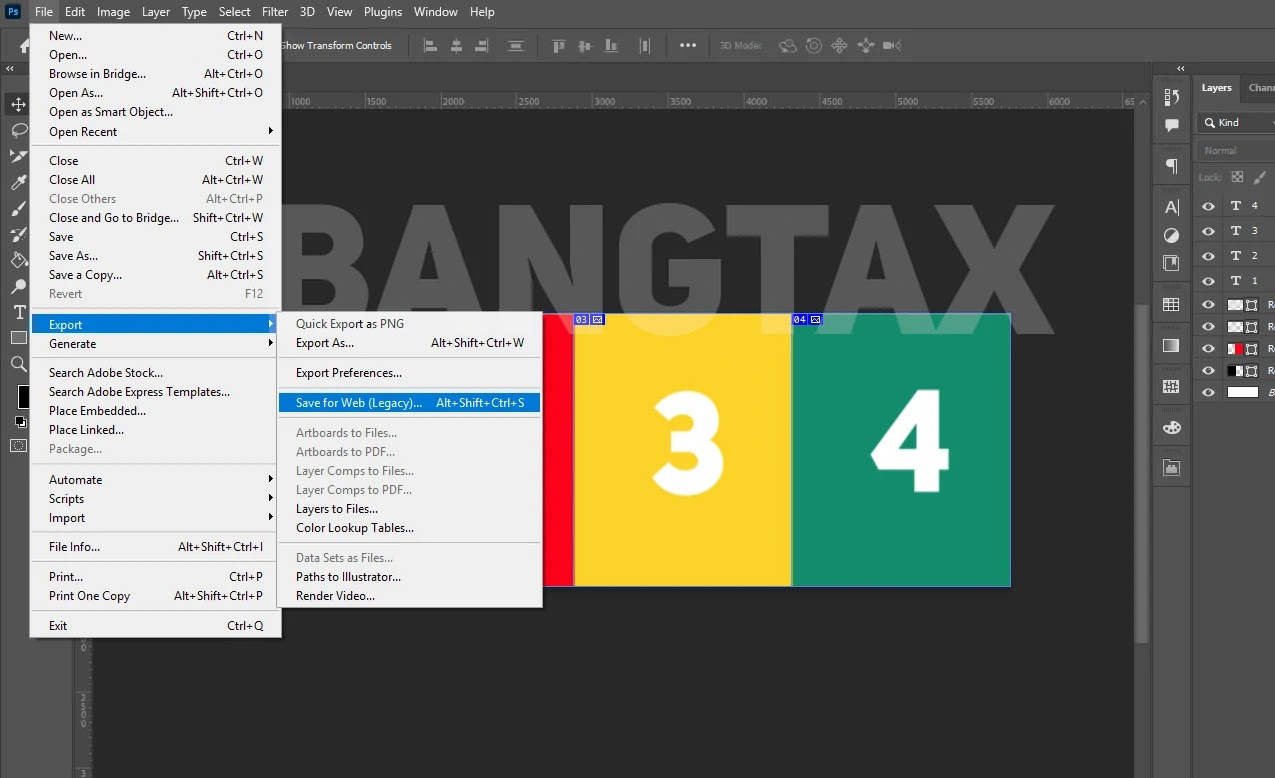
  1. Pilih menu File > Export > Save for Web (Legacy)
    Cara Buat Post Slide Image Carousel Instagram di Photoshop

  2. Untuk mengatur Zoom In/Out nya bisa klik icon plus minus dibagian bawah, seperti contoh dibawah ini
    Cara Buat Post Slide Image Carousel Instagram di Photoshop

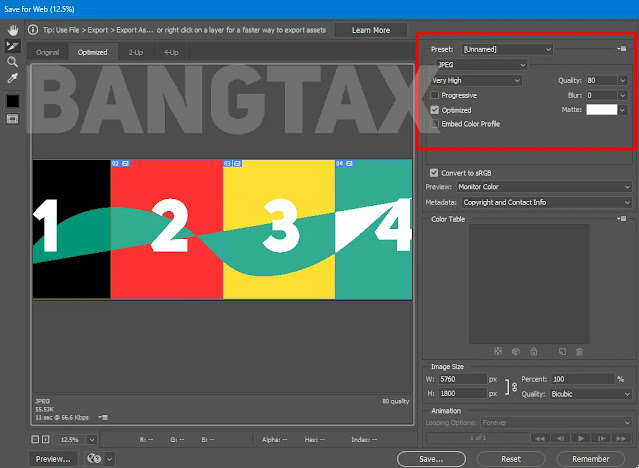
  3. Untuk preset file exportnya setting ke Very High, centang Optimized, kemudian klik Save. Pastikan folder tempat anda menyimpan filenya yah 👍
    Cara Buat Post Slide Image Carousel Instagram di Photoshop

  4.  Ini contoh file image carousel yang sudah dibuat, dan siap untuk diupload ke Instagram.
    Cara Buat Post Slide Image Carousel Instagram di Photoshop


  5. - - Selesai - -
Cara Buat Musik Jadi Lebih Mudah dengan AI

Cara Buat Musik Jadi Lebih Mudah dengan AI

Teknologi kecerdasan buatan (AI) terus berkembang dan memberikan kemudahan di berbagai bidang, termasuk dalam menciptakan musik. Suno AI adalah salah satu platform inovatif yang memungkinkan pengguna untuk menciptakan musik tanpa harus memiliki pengetahuan musik yang mendalam. Artikel ini akan memberikan panduan lengkap tentang cara membuat musik dengan Suno AI serta beberapa strategi untuk menghasilkan karya terbaik.


Mengenal Suno AI: Platform Musik Berbasis AI

Suno AI adalah sebuah platform yang dirancang untuk memudahkan proses pembuatan musik dengan bantuan kecerdasan buatan. Dengan menggunakan algoritma yang canggih, Suno AI dapat menghasilkan melodi, harmoni, dan bahkan lirik lagu berdasarkan masukan yang diberikan oleh pengguna. Baik Anda seorang pemula maupun musisi profesional, Suno AI menawarkan alat yang dapat mempercepat dan menyederhanakan proses kreatif Anda. Artikel ini bersumber dari blog Nobait Studio dengan judul Cara Mudah Membuat Lagu dengan AI

Langkah-Langkah Membuat Musik Menggunakan Suno AI

1. Registrasi dan Masuk ke Akun

Langkah pertama dalam menggunakan Suno AI adalah membuat akun di situs resminya. Proses registrasi hanya memerlukan alamat email dan kata sandi. Setelah berhasil mendaftar, masuklah ke akun Anda untuk mulai menjelajahi fitur-fitur yang tersedia.

2. Pilih Genre Musik

Setelah masuk ke dashboard Suno AI, pilihlah genre musik yang ingin Anda buat. Suno AI mendukung berbagai genre, mulai dari pop hingga EDM, jazz, dan banyak lagi. Memilih genre yang tepat akan membantu AI dalam menciptakan musik yang sesuai dengan preferensi Anda.

3. Masukkan Parameter Lagu

Di tahap ini, Anda akan diminta untuk memasukkan beberapa parameter yang menentukan karakteristik lagu, seperti tempo, nada dasar (key), dan durasi. Anda juga bisa memilih suasana hati atau mood dari lagu yang ingin diciptakan, seperti riang, sedih, atau penuh semangat. Jika Anda sudah memiliki lirik, Anda dapat langsung memasukkannya ke dalam platform. Jika tidak, Suno AI dapat membantu menciptakan lirik berdasarkan tema yang Anda inginkan.

4. Proses Generasi Lagu

Setelah semua parameter diatur, klik tombol “Generate” untuk memulai proses pembuatan lagu. AI akan bekerja untuk menciptakan melodi dan harmoni yang sesuai dengan input yang Anda berikan. Proses ini biasanya memakan waktu beberapa menit, dan Anda dapat mendengarkan preview dari lagu yang dihasilkan.

5. Tinjau dan Edit Lagu

Setelah lagu selesai digenerasi, Anda dapat mendengarkannya dan menentukan apakah ada bagian yang perlu disesuaikan. Suno AI menyediakan fitur editing yang memungkinkan Anda untuk mengubah elemen-elemen tertentu dari lagu, seperti melodi atau harmoni. Jika hasilnya belum memuaskan, Anda bisa kembali ke langkah sebelumnya dan menyesuaikan parameter.

6. Download dan Publikasikan

Setelah puas dengan hasil akhir, Anda dapat mengunduh lagu tersebut dalam format audio seperti MP3 atau WAV. Suno AI juga memudahkan Anda untuk langsung membagikan karya Anda ke berbagai platform musik seperti SoundCloud atau YouTube.

Strategi untuk Menghasilkan Musik Terbaik dengan Suno AI

  1. Eksplorasi Genre yang Beragam: Jangan takut untuk mencoba berbagai genre musik yang berbeda. Eksplorasi ini dapat membantu Anda menemukan gaya yang unik dan menarik.

  2. Ciptakan Lirik yang Orisinal: Jika memungkinkan, tulislah lirik sendiri. Lirik yang orisinal akan memberikan ciri khas pada lagu Anda dan membuatnya lebih menonjol.

  3. Manfaatkan Fitur Editing: Jika ada bagian dari lagu yang kurang sesuai dengan keinginan Anda, manfaatkan fitur editing yang tersedia. Dengan sedikit penyesuaian, Anda bisa memperbaiki dan meningkatkan kualitas lagu.

Kesimpulan

Suno AI membuka peluang baru bagi siapa saja yang ingin menciptakan musik, baik untuk pemula maupun profesional. Dengan teknologi AI yang canggih dan antarmuka yang user-friendly, menciptakan musik berkualitas tinggi menjadi lebih mudah dan cepat. Cobalah Suno AI sekarang dan mulailah membuat lagu yang mencerminkan kreativitas Anda!

Cara Mengatasi HP iPhone Yang Lemot

Cara Mengatasi HP iPhone Yang Lemot


Mengalami iPhone yang lemot bisa sangat mengganggu, terutama ketika Anda mengandalkan perangkat ini untuk aktivitas sehari-hari. Penyebab iPhone menjadi lambat bisa bermacam-macam, mulai dari penyimpanan yang hampir penuh hingga pembaruan sistem operasi yang tertunda. Berikut adalah beberapa cara efektif untuk mengatasi masalah ini.

1. Periksa dan Kelola Penyimpanan

Penyimpanan yang penuh adalah salah satu penyebab utama iPhone menjadi lambat. Mengelola penyimpanan dengan baik dapat membantu meningkatkan performa perangkat.

Langkah-langkah:

  • Buka Pengaturan.
  • Pilih Umum.
  • Klik Penyimpanan iPhone.
  • Hapus aplikasi yang tidak digunakan, foto, video, dan file lainnya yang memakan banyak ruang.

2. Tutup Aplikasi yang Berjalan di Latar Belakang

Aplikasi yang tetap berjalan di latar belakang dapat mengurangi performa iPhone Anda. Menutup aplikasi-aplikasi tersebut secara rutin dapat membantu mempercepat kinerja perangkat.

Langkah-langkah:

  • Geser ke atas dari bagian bawah layar (untuk model tanpa tombol Home) atau tekan dua kali tombol Home (untuk model dengan tombol Home) untuk membuka daftar aplikasi yang berjalan.
  • Geser aplikasi ke atas untuk menutupnya.

3. Perbarui iOS ke Versi Terbaru

Apple secara rutin merilis pembaruan iOS yang tidak hanya memperkenalkan fitur baru tetapi juga memperbaiki bug dan masalah performa. Memastikan iPhone Anda selalu diperbarui ke versi iOS terbaru adalah langkah penting untuk menjaga kinerjanya.

Langkah-langkah:

  • Buka Pengaturan.
  • Pilih Umum.
  • Klik Pembaruan Perangkat Lunak.
  • Jika ada pembaruan yang tersedia, pilih Unduh dan Instal.

4. Kurangi Efek Visual

Efek visual yang berlebihan, seperti transparansi dan animasi, bisa membebani prosesor dan membuat iPhone terasa lambat. Anda bisa mengurangi efek-efek ini untuk meningkatkan kinerja.

Langkah-langkah:

  • Buka Pengaturan.
  • Pilih Aksesibilitas.
  • Klik Gerakan.
  • Aktifkan opsi Kurangi Gerakan.

5. Restart iPhone Secara Berkala

Merestart iPhone Anda secara berkala dapat membantu membersihkan RAM dan menutup aplikasi yang berjalan di latar belakang, yang semuanya dapat meningkatkan kinerja perangkat.

Langkah-langkah:

  • Tekan dan tahan tombol Samping (atau Atas pada model tertentu) dan salah satu tombol Volume hingga slider muncul.
  • Geser slider untuk mematikan iPhone.
  • Setelah perangkat mati, tekan dan tahan tombol Samping lagi hingga logo Apple muncul.

6. Reset Pengaturan (Tanpa Menghapus Data)

Jika masalah kinerja masih berlanjut, Anda bisa mencoba mengatur ulang semua pengaturan tanpa menghapus data di iPhone Anda. Ini akan mengembalikan pengaturan ke kondisi awal tanpa menghapus aplikasi atau data pribadi.

Langkah-langkah:

  • Buka Pengaturan.
  • Pilih Umum.
  • Klik Reset.
  • Pilih Reset Semua Pengaturan.

Kesimpulan

Mengatasi iPhone yang lemot memerlukan pemeliharaan rutin dan pengelolaan yang tepat. Dengan mengikuti langkah-langkah di atas, Anda dapat memastikan bahwa iPhone Anda tetap bekerja dengan optimal dan bebas dari masalah kinerja yang mengganggu. Jika setelah mencoba semua langkah di atas masalah tetap berlanjut, pertimbangkan untuk menghubungi layanan dukungan Apple atau melakukan reset penuh dengan cadangan data terlebih dahulu.

Cara Mengatasi Aplikasi Gojek Error, Gagal Login, Crash

Cara Mengatasi Aplikasi Gojek Error, Gagal Login, Crash

Bangtax.net - Gojek adalah aplikasi jasa ojek yang sangat populer di Indonesia, seiring berjalannya waktu, kini gojek mengalami perkembangan yang sangat pesat, tetapi sebaik apapun teknologi pasti ada kekurangannya juga, seperti contoh aplikasi gojek yang sering error download ataupun crash, maka dari itu disini saya akan menjelaskan cara untuk mengatasi aplikasi gojek crash, error, gagal login.

Cara Mengatasi Aplikasi Gojek Error, Gagal Login, Crash


Berikut cara mengatasi aplikasi Gojek crash saat login,

1. Pertama, pergi ke situs apkcombo , kemudian pada bagian old version, pilih versi yang lama 

Cara Mengatasi Aplikasi Gojek Error, Gagal Login, Crash


2. Jika sudah, akan muncul tampilan seperti gambar dibawah ini, kemudian klik pada bagian yang saya tandai dibawah.

Cara Mengatasi Aplikasi Gojek Error, Gagal Login, Crash


3. Silahkan klik tombol Download dan tunggu sampai proses selesai.

Cara Mengatasi Aplikasi Gojek Error, Gagal Login, Crash

4. Jika file APK sudah berhasil di download, buka file APK yang sudah di download tadi, kemudian klik Yes/Ok/Next seperti install pada umumnya. - SELESAI -


- - - - - - - - - - - - - - - - - - - - - - - - - - - - - - - - - - - - - - - - - - - - - - - - - - - - - -


1. Jika sewaktu-waktu situs diatas (apkcombo) dihapus atau tidak bisa diakses, maka silahkan coba situs kedua rekomendasi dari saya dibawah ini, yaitu Uptodown

Cara Mengatasi Aplikasi Gojek Error, Gagal Login, Crash


2. Pada bagian versi terdahulu, silahkan pilih aplikasi gojek versi yang lama
Cara Mengatasi Aplikasi Gojek Error, Gagal Login, Crash


3. Silahkan klik tombol Unduh

Cara Mengatasi Aplikasi Gojek Error, Gagal Login, Crash


5. Ketika sudah di klik Unduh maka akan muncul jendela baru, seperti gambar dibawah ini, silahkan Klik tombol Download, dan tunggu proses download selesai.

Cara Mengatasi Aplikasi Gojek Error, Gagal Login, Crash

6. Jika file APK sudah berhasil di download, buka file APK yang sudah di download tadi, kemudian klik Yes/Ok/Next seperti install pada umumnya, - SELESAI -
Zaman Sekarang, Blogger Tidak Setara Dengan Portal Berita Besar

Zaman Sekarang, Blogger Tidak Setara Dengan Portal Berita Besar

Bangtax.net - Halo berjumpa kembali di blog bangtax, tema artikel kali ini terkait dengan isu blogger yang kalah saing dengan portal-portal berita besar.

Zaman Sekarang, Blogger Tidak Setara Dengan Portal Berita Besar

Seperti yang kalian ketahui bahwa blogger adalah istilah untuk para pengguna atau pengelola blog, dan biasanya blog di kelola oleh 1 orang, tetapi kita juga bisa menjalin kerjasama dengan penulis-penulis untuk berkontribusi di blog yang kita miliki.